
Anrufer können Ihnen keine Nachricht mehr hinterlassen? Dann ist Ihre Mailbox wahrscheinlich voll. Diese Anleitung zeigt Ihnen Schritt für Schritt, wie Sie alte Sprachnachrichten löschen.
Das Wichtigste zuerst
- Jede Mailbox gehört genau einem Benutzer. Das nennt man den Besitzer.
- Nur der Besitzer kann die Nachrichten löschen. Auch der Administrator kann das nicht.
- Der Besitzer meldet sich dafür mit seinem eigenen Benutzernamen an und löscht die Nachrichten im User Portal.
Welcher Teil ist für Sie?
- Sie haben bereits einen eigenen Benutzernamen und ein Passwort? → Direkt zu Teil C: Einloggen und löschen
- Sie wissen nicht, wem die Mailbox gehört, oder es gibt noch keinen Benutzer? → Ihr Administrator startet bei Teil A
Teil A: Herausfinden, wem die Mailbox gehört
Das erledigt der Administrator.
- Melden Sie sich als Administrator unter www.wirecloud.de/login an.
- Klicken Sie oben auf Hosted PBX.
- Klicken Sie links auf Voicemail-Konten.
- Klicken Sie in der Liste auf die Mailbox, die voll ist.
- Schauen Sie in das Feld Besitzer.
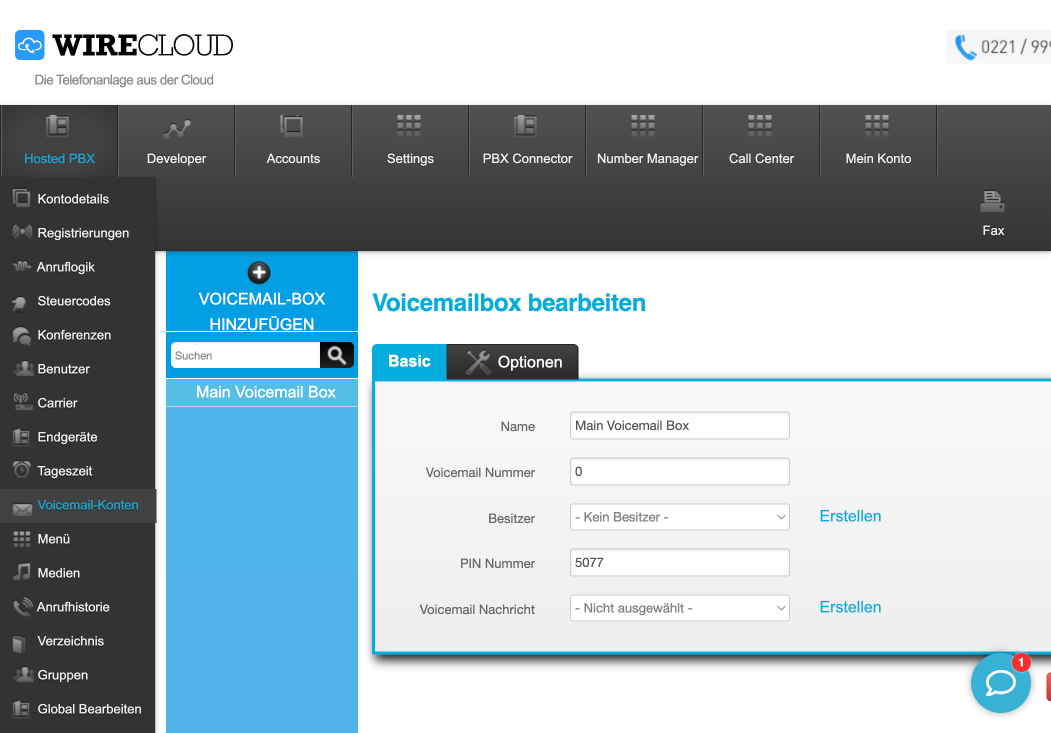
Was steht im Feld „Besitzer“?
- Ein Name (z. B. „Test, Thomas“): Nur dieser Benutzer kann die Nachrichten löschen. Er braucht seinen Benutzernamen und sein Passwort, dann weiter mit Teil C. Kennt er sein Passwort nicht, vergeben Sie ein neues (siehe Teil B, Schritt 6).
- „– Kein Besitzer –“: Dann kann niemand die Nachrichten im User Portal löschen. Weiter mit Teil B.
Teil B: Benutzer anlegen und als Besitzer eintragen
Das erledigt der Administrator. Nur nötig, wenn die Mailbox noch keinen Besitzer hat.
Benutzer anlegen
- Klicken Sie oben auf Hosted PBX und links auf Benutzer.
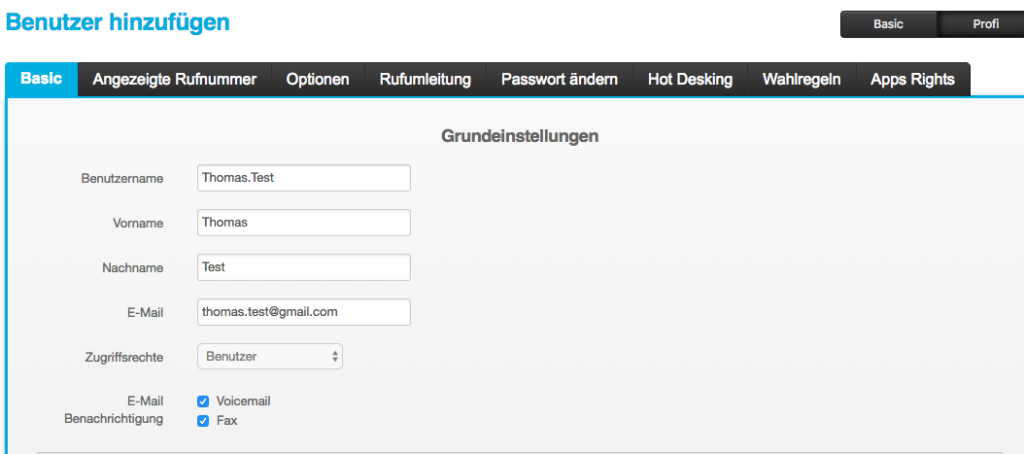
- Klicken Sie auf + Benutzer hinzufügen.
- Füllen Sie die Felder aus:
- Benutzername: Damit meldet sich der Mitarbeiter später an, z. B.
Thomas.Test - Vorname und Nachname
- E-Mail: die E-Mail-Adresse des Mitarbeiters
- Zugriffsrechte: Benutzer (nicht „Administrator“)
- Benutzername: Damit meldet sich der Mitarbeiter später an, z. B.
- Klicken Sie unten rechts auf Speichern.
- Öffnen Sie den neuen Benutzer in der Liste.
- Klicken Sie auf den Reiter Passwort ändern, vergeben Sie ein Passwort und speichern Sie.
Benutzer als Besitzer der Mailbox eintragen
- Klicken Sie links auf Voicemail-Konten und dann auf die Mailbox.
- Wählen Sie im Feld Besitzer den neuen Benutzer aus.
- Klicken Sie unten auf die grüne Taste Speichern.
Geben Sie dem Mitarbeiter jetzt diese drei Angaben:
| Feld beim Login | Was eintragen? | Beispiel |
|---|---|---|
| Username | der Benutzername aus Schritt 3 | Thomas.Test |
| Passwort | das Passwort aus Schritt 6 | •••••••• |
| Account | derselbe Account, den Sie als Administrator beim Login eintragen | Ihr Firmen-Account |
Mehr dazu: Benutzer hinzufügen und Voicemail anlegen
Teil C: Einloggen und Nachrichten löschen
Das erledigt der Besitzer der Mailbox – also der Mitarbeiter selbst.
Schritt 1: Einloggen
Öffnen Sie www.wirecloud.de/login und füllen Sie die drei Felder aus:
- Username: Ihr eigener Benutzername (z. B.
Thomas.Test) – nicht der des Administrators! - Passwort: Ihr Passwort
- Account: der Account Ihrer Firma (bekommen Sie von Ihrem Administrator)
Klicken Sie dann auf Login.
Schritt 2: User Portal öffnen
Klicken Sie oben links auf User Portal.
Schritt 3: Nachrichten löschen
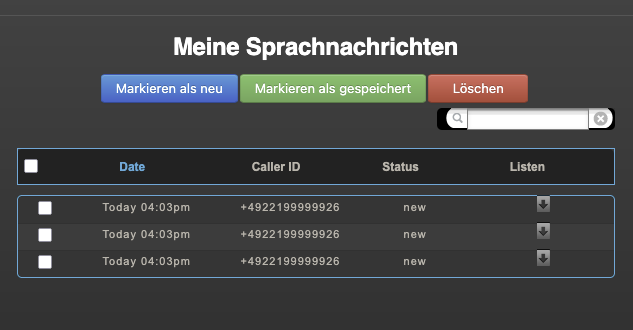
Im Bereich Meine Sprachnachrichten sehen Sie alle Nachrichten Ihrer Mailbox.
- ① Setzen Sie links vor der Nachricht einen Haken.
Alle auf einmal: Haken ganz oben in der Kopfzeile setzen. - ② Klicken Sie auf den roten Knopf Löschen.
Fertig! Ihre Mailbox hat wieder Platz.
Die Spalten sind englisch beschriftet: Date = Datum, Caller ID = Anrufer, Listen = Anhören.
Es klappt nicht? Die häufigsten Probleme
- „Meine Sprachnachrichten“ ist leer, obwohl die Mailbox voll ist.
Sie sind mit dem falschen Benutzer angemeldet, oder die Mailbox gehört einem anderen Benutzer. Ihr Administrator prüft das wie in Teil A beschrieben. - Passwort vergessen.
Klicken Sie auf der Login-Seite auf Passwort vergessen oder bitten Sie Ihren Administrator, ein neues zu vergeben (Teil B, Schritt 6). - Nach dem Login gibt es kein „User Portal“.
Dann ist es für Sie noch nicht freigeschaltet. Ihr Administrator kann das ändern – siehe WIRECLOUD App und Benutzerportal. - Sie sehen nur 10 Nachrichten.
Unten auf Nächste klicken und dort genauso löschen. - Gelöscht ist gelöscht.
Gelöschte Nachrichten kommen nicht zurück. Hören Sie wichtige Nachrichten vorher unter „Listen“ an.
Wir helfen gern
Sie kommen nicht weiter? Rufen Sie uns an: 0221 999999-26 – wir helfen Ihnen Schritt für Schritt.
Tipp: Im User Portal unter Meine Einstellungen können Sie einstellen, dass neue Sprachnachrichten zusätzlich per E-Mail zu Ihnen kommen.